您或許對這些文章有興趣,這個外掛經常看到,但從沒留心怎麼操作怎麼使用,原來它是由LinkWithin提供的,它可以幫你抓取文章中的內文並整理成以"縮圖模式來顯示相關文章"!
2010年10月27日 星期三


2010年10月9日 星期六
2010年10月7日 星期四
使用 Google Chart API 產生 QR Code
http://code.google.com/intl/zh-TW/apis/chart/

QR Code 參數說明
首先我們知道 Google Chart API 是透過網址來傳遞參數進而繪出圖表
透過舉例來讓大家更清楚要下什麼參數 以下網址為產生本blog 的 QR Code
http://chart.apis.google.com/chart?cht=qr&chs=150x150&chld=M&chl=http://blog.rewolf.org
其中包含的參數
QR Code 參數說明
首先我們知道 Google Chart API 是透過網址來傳遞參數進而繪出圖表
透過舉例來讓大家更清楚要下什麼參數 以下網址為產生本blog 的 QR Code
http://chart.apis.google.com/chart?cht=qr&chs=150x150&chld=M&chl=http://blog.rewolf.org
其中包含的參數
https://chart.googleapis.com/chart?各項參數
參數
cht=圖表格式,填qr即可
chs=條碼大小,填入wdith x height,注意寬度跟高度中間是英文字母的x
chl=條碼內要存放的資料
choe=編碼方式,建議填UTF-8
chld=容錯能力,分成L、M、Q、H四個等級
|
| 得到的結果 |
2010年10月4日 星期一
快速更換掉Blogger的Favicon(網站小圖示)
 的專屬圖示呢?
網站的小圖示稱為Favicon,你會發現可以從網站圖示中看出該站使用的部落格系統提供者,像是綠色的「無」就是無名的Favicon、Blogger就是橘色的「B」,但是這樣有點單調,沒有自己的風格!雖然只是個小地方,但是可是訪客對網站的第一印象喔!如果你想換掉原先的Blogger favicon,一步一步來,很快就能上手,不需要擔心改不好喔。
2010年10月3日 星期日
Twitter vs Plurk ... 這還用說咩 ?
剛開始玩 Blogger , 內建就有支援發送到Twitter 及分享到Facebook
當然也一定有自家的 Buzz .
當然也一定有自家的 Buzz .
咦 ! 居然沒有 plurk , 這倒是怪了 , 想必其中必有不可告人之處
google 找找 , 一下就把 轉發到 plurk 的按鈕加上去
不過真奇怪 , 居然支援 Twitter 了 怎會沒 撲 一下咧 ?
果然是有點不對勁 ... 查詢的結果 , 原來 plurk 只有在台灣吃的開捏 !!
這倒是出乎我意料之外 !!
看來他中文化的優勢確實有差 , 也比較符合台灣人湊熱鬧的個性
來看證據吧 所有資料接來自於 Google Trend
1.Twitter vs Plurk (Taiwan)
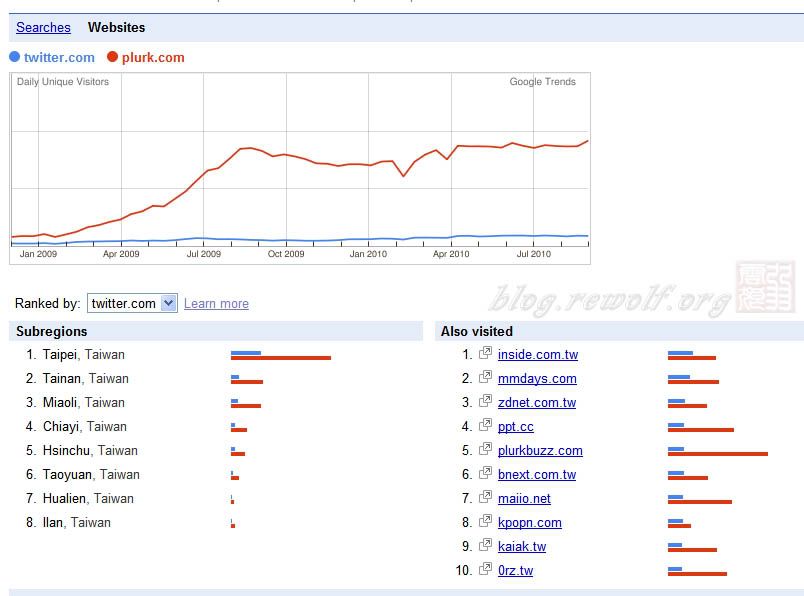 |
| 這張以 Twitter 來排名 |
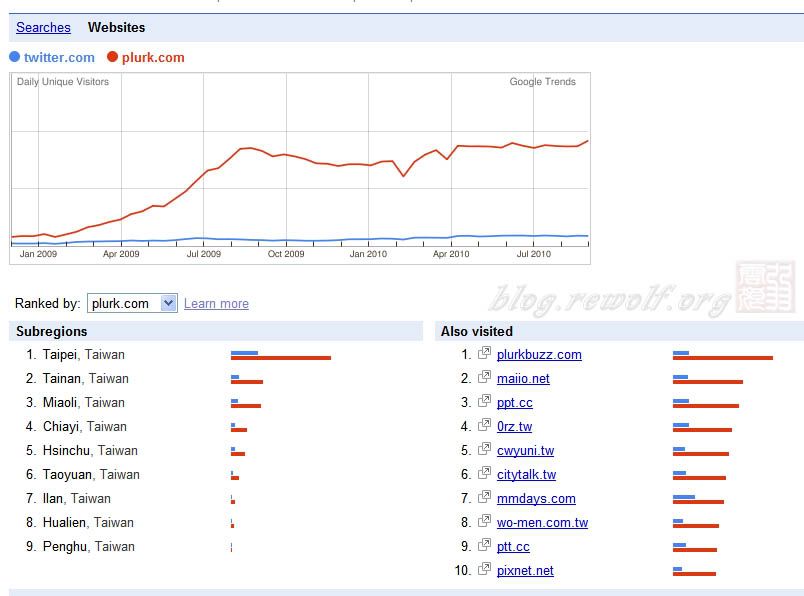 |
| 這張以Plurk 來排名 |
明顯看出 台北 不論是 T or P 都是大戶 , P友常逛的網站也很不意外
當然就是 噗浪巴斯 機器人囉
當然就是 噗浪巴斯 機器人囉
T友明顯比較平均點 常逛網站可以看的出來兩邊的鄉民使用者都不少
簡單說 很清楚 在台灣 Plurk 大勝 Twitter
2.街下來 來看國際的走向吧
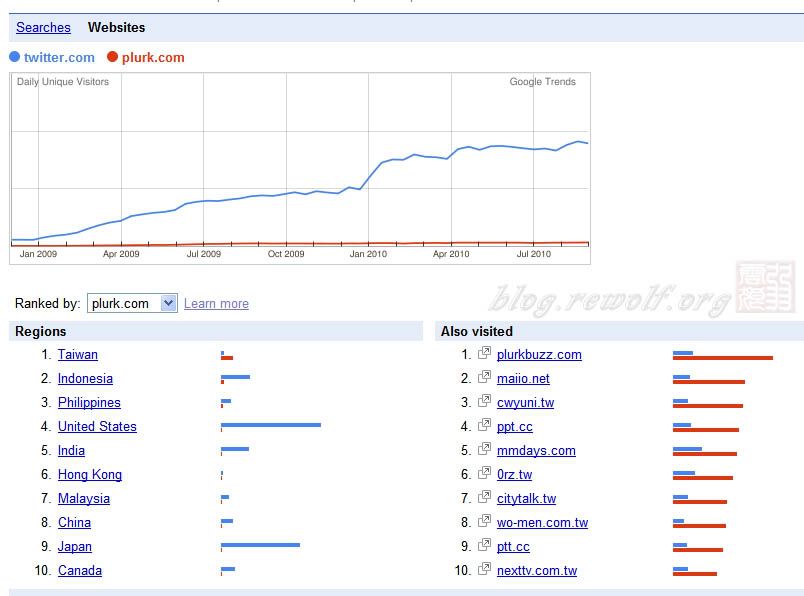 |
| 以 Plurk 排名 |
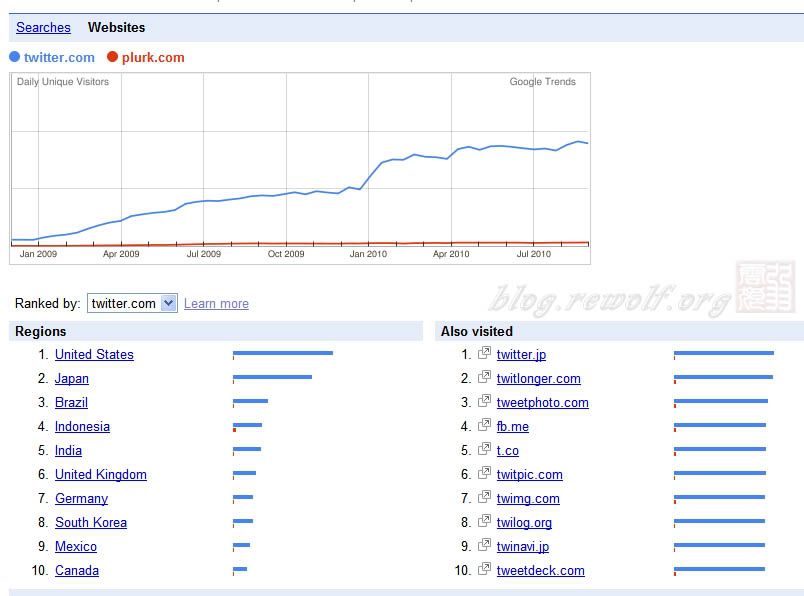 |
| 以 Twitter 排名 |
非常驚訝的是一片倒 .. 全球唯有台灣使用 Plurk > Twitter , 而且是壓倒性的勝利
看來 Plurk 主要市場只有台灣 , 也可以說是台灣養出一個 Plurk
Twitter 看來是獨占 全球 微網誌市場
沒中文化應該是一個原因 再來是使用習慣的問題
現實上很多人是 撲 的很高興 , 有點像在用 MSN 的感覺 XD
類似在台灣的 雅虎奇摩 獨大的感覺又再出現
2010年10月2日 星期六
在Blogger加入Plurk.twtter.facebook推文按鈕
1. 請複製下面的程碼。
● 程式碼內↓粉色的文字(位置設定及標籤文字及圖片網址可以自行更改^^)
<div style='float:right;'> ← left (靠左) right (靠右) center (置中)
|
● 線上分享的推文按鈕(按右鍵點選內容,可找到網址或自行上傳到個人網路空間。)


2. 將程式碼貼到Blogger的HTML語法裡
進入Blogger→點入版面配置-點選修改html→右邊的展開小裝置範本前小方格打勾→用工具列編輯裡的尋找→找到 data:post.body/ 這段語法後→將下列程式碼貼到 data:post.body/ 上方,表示推文按鈕會出現在每篇文章頁首;貼在 data:post.body/ 下方,表示推文按鈕會出現在每篇文章頁尾。
參考教學
1. 布朗尼教學:在 Blogger 加入 Plurk 推文按鈕
2010年9月30日 星期四
Blogger + facebook「讚」按鈕
重要: 修改 Template前請先備份存檔
修改步驟 版面配置 (Template) → 修改 HTML (Edit HTML) → 把 展開小裝置範本 (Expand Widget Template) 打勾 來編輯範本的完整 HTML
將按鈕的程式碼加入你想要的位置 (任選其一)
a. 將按鈕置於文章標題前:
在 <h3 class='post-title'> 代碼前加入以下代碼:
b. 將按鈕置於文章內容前或後:
在 <p><data:post.body/></p> 代碼前或後加入以下代碼:
其他部落格程式碼請參考官網說明: Like Button - Facebook
修改步驟 版面配置 (Template) → 修改 HTML (Edit HTML) → 把 展開小裝置範本 (Expand Widget Template) 打勾 來編輯範本的完整 HTML
將按鈕的程式碼加入你想要的位置 (任選其一)
a. 將按鈕置於文章標題前:
在 <h3 class='post-title'> 代碼前加入以下代碼:
<script>
document.write('<iframe src="http://www.facebook.com/plugins/like.php?href=<data:post.url/>&layout=standard&show_faces=true&width=450&action=like&font=verdana&colorscheme=light" scrolling="no" frameborder="0" allowTransparency="true" style="border:none; overflow:hidden; width:450px; height:80px"></iframe>');
</script>b. 將按鈕置於文章內容前或後:
在 <p><data:post.body/></p> 代碼前或後加入以下代碼:
<script>
document.write('<iframe src="http://www.facebook.com/plugins/like.php?href=<data:post.url/>&layout=standard&show_faces=true&width=450&action=like&font=verdana&colorscheme=light" scrolling="no" frameborder="0" allowTransparency="true" style="border:none; overflow:hidden; width:450px; height:80px"></iframe>');
</script>其他部落格程式碼請參考官網說明: Like Button - Facebook
訂閱:
文章 (Atom)